Bedienung
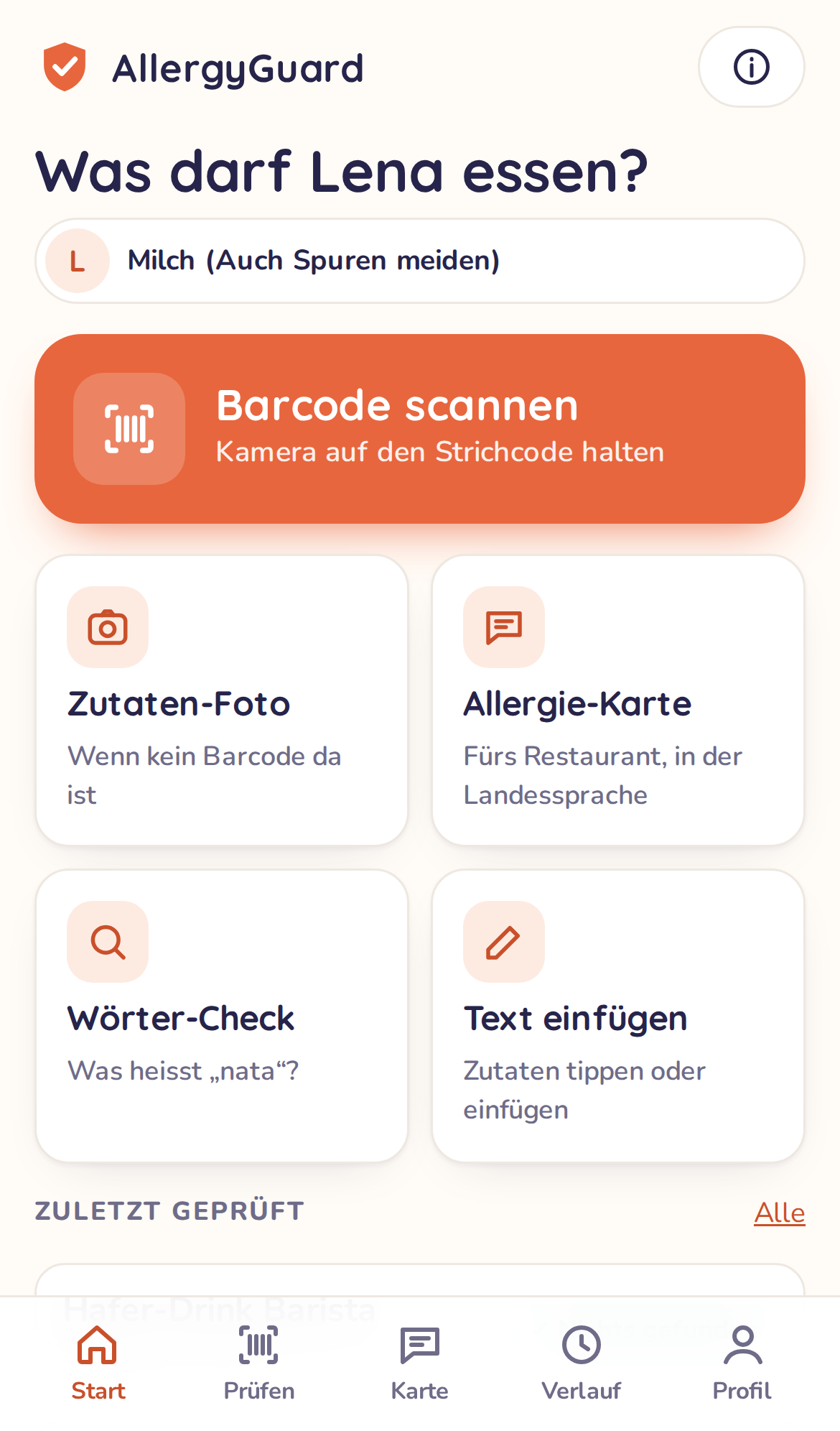
Barcode scannen
Start → Barcode scannen. Die Kamera startet, dann den Strichcode in den Rahmen halten. Klappt es nicht, einfach die Nummer unter dem Barcode eintippen.
Das Ergebnis
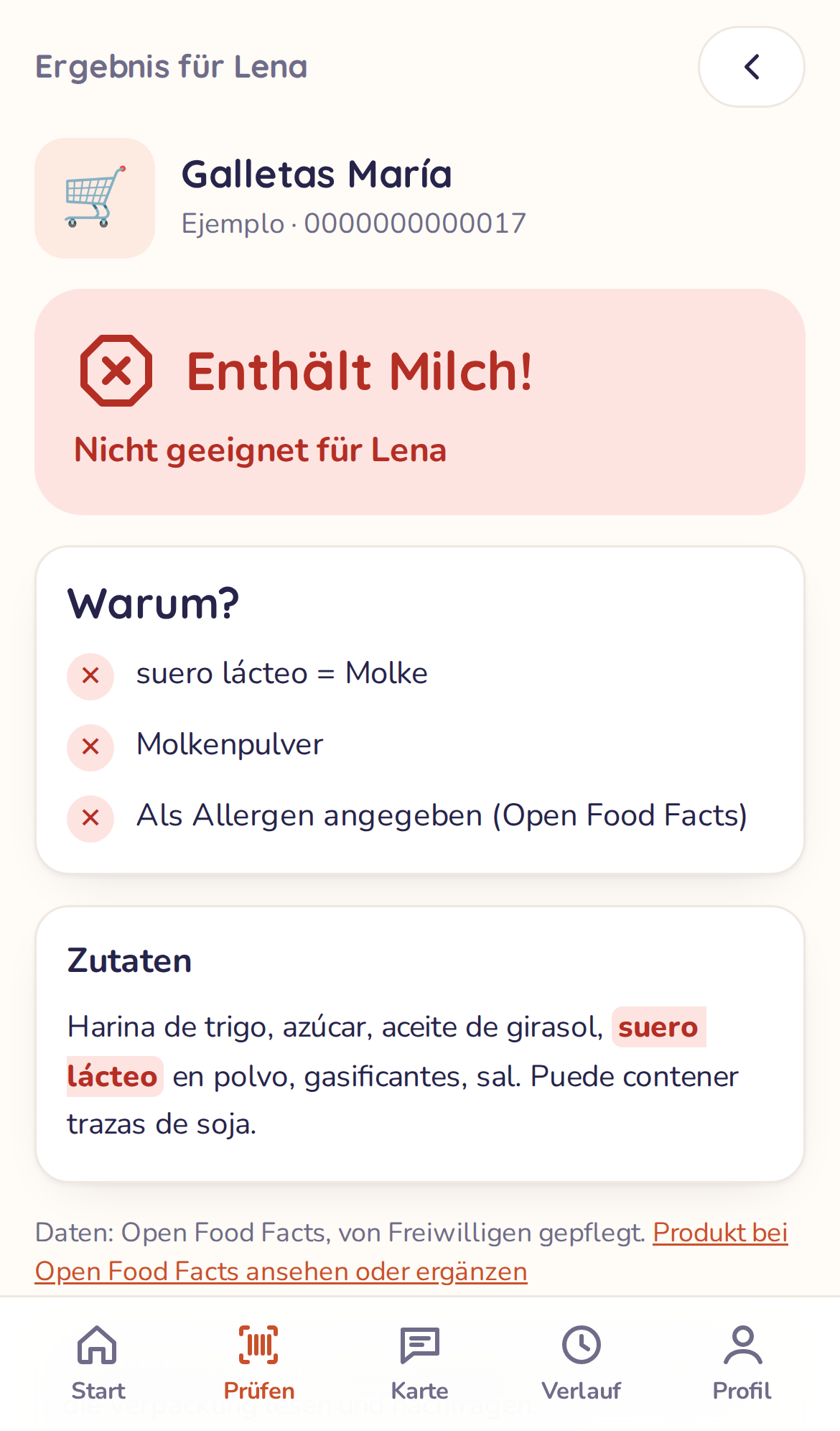
| Farbe | Bedeutung |
|---|---|
| ⛔ Rot „Enthält …!“ | Allergen in Zutaten oder Allergen-Angaben |
| ⚠️ Gelb „Achtung“ | Spuren (je nach Einstellung) oder ein Wort, das oft das Allergen enthält |
| ✅ Grün „Nichts gefunden“ | In den Angaben steht nichts davon. Das ist keine Garantie |
| ❔ Grau „Keine Daten“ | Keine lesbare Zutatenliste, bitte fotografieren |
Unter „Warum?“ steht immer das Wort, das den Ausschlag gab, samt Übersetzung (z. B. suero lácteo = Molke). In der Zutatenliste sind Treffer farbig markiert.
Kein Barcode oder Produkt unbekannt
Zutaten-Foto: Foto aufnehmen oder aus der Galerie wählen. Die Texterkennung läuft auf dem Handy. Danach den erkannten Text kurz prüfen, bei Bedarf korrigieren und auf „Jetzt prüfen“ tippen.
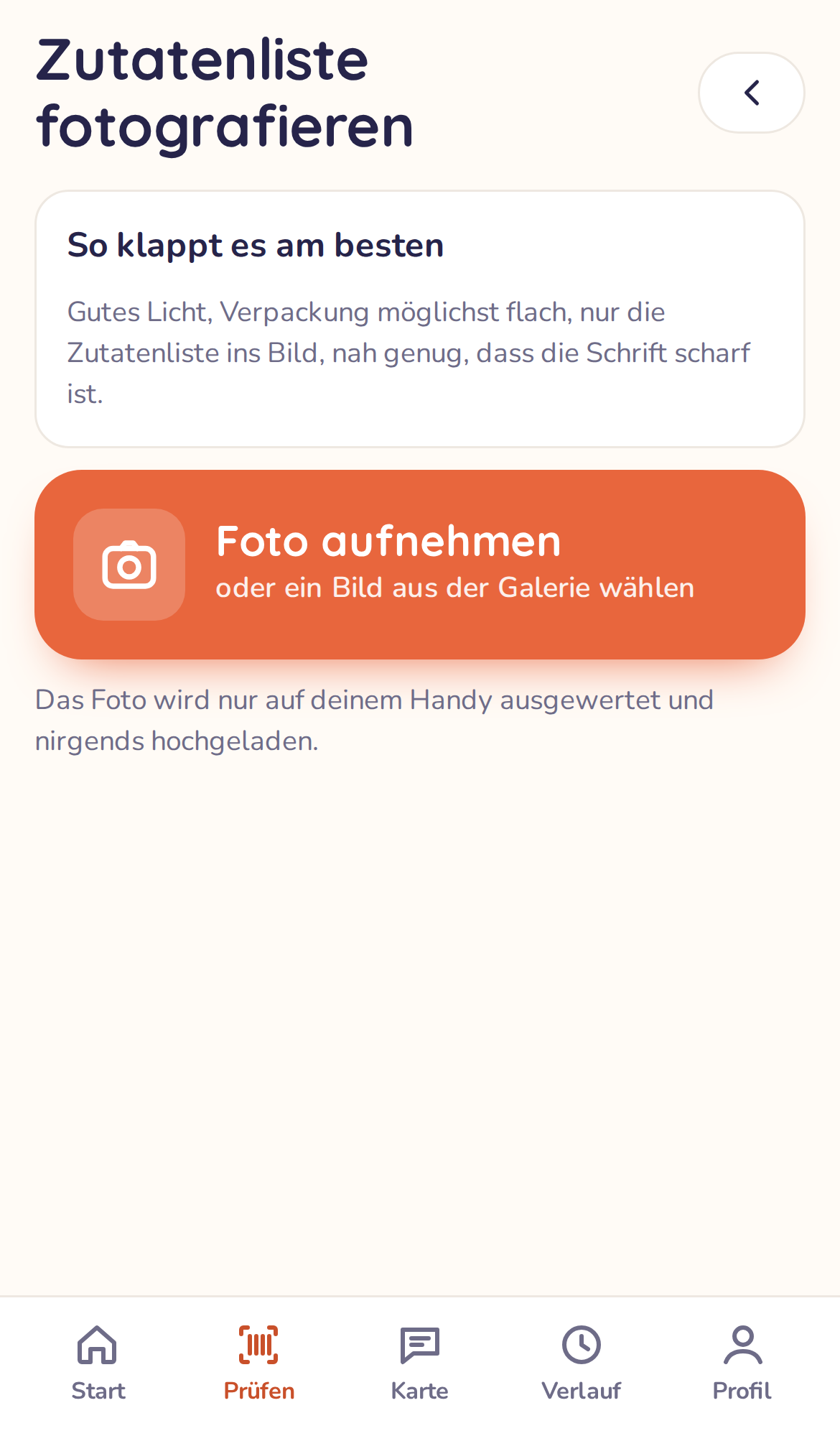
Tipps: gutes Licht, Packung flach, nur die Zutatenliste ins Bild, nah genug für scharfe Schrift.
Wörter-Check
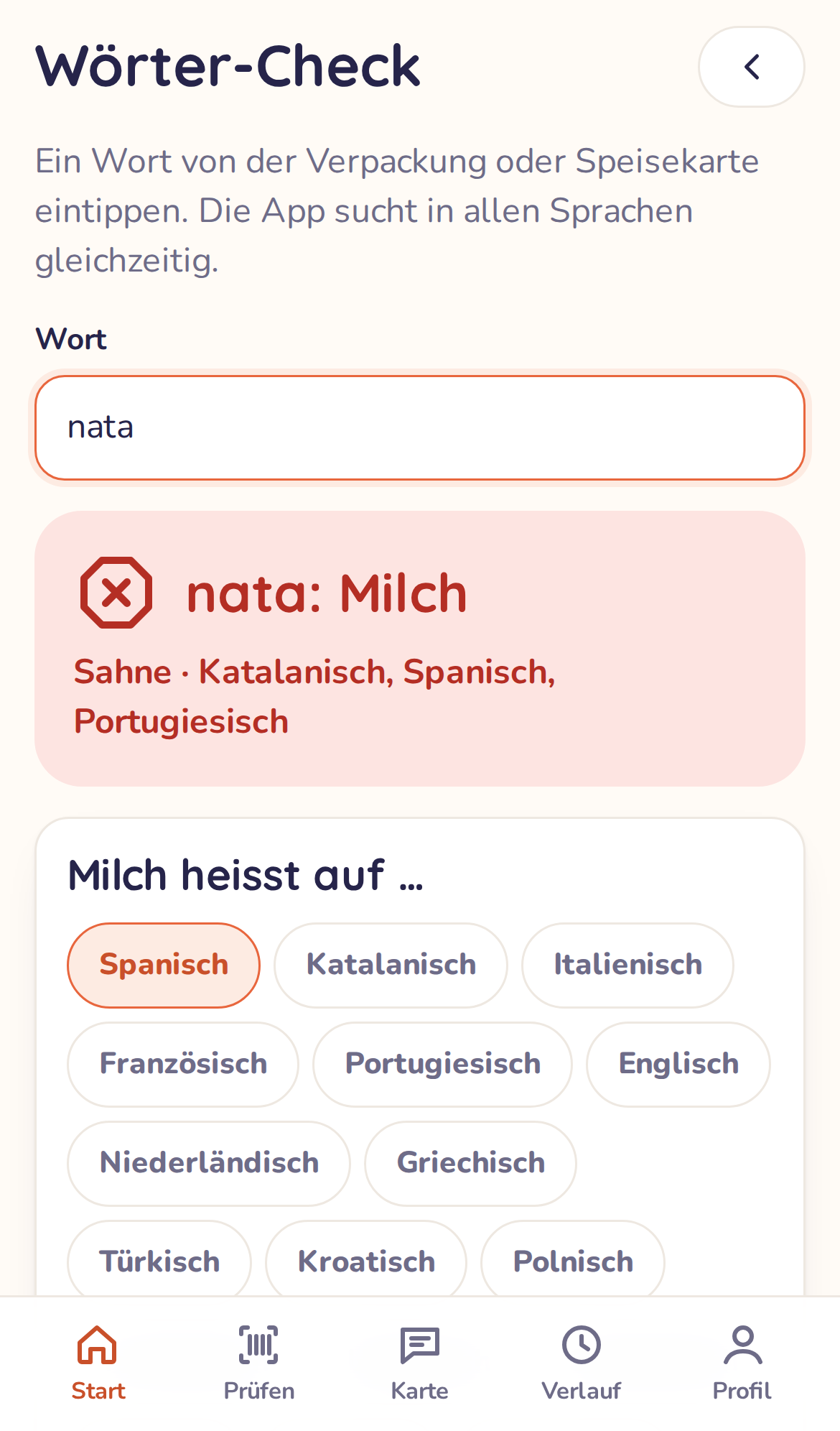
Ein fremdes Wort eintippen, z. B. „nata“ → Sahne (Spanisch, Katalanisch, Portugiesisch). Darunter steht die Liste „Milch heisst auf …“ für jede Sprache.
Mehrere Personen
Tippe auf der Startseite auf den Namen, um die Person zu wechseln. Neue Personen legst du unter Profil → Person hinzufügen an.
Falsches Ergebnis?
Im Ergebnis ganz unten auf „Falsches Ergebnis melden“ tippen. Das öffnet ein vorausgefülltes GitHub-Formular.